-
blf & dbc --> mdf or csv 변환application 2026. 3. 10. 12:18
시작하기 전에
blf & dbc --> mdf 변환 :: hsl's tsmaster 사용기에서 blf 파일에서 dbc 파일에 정의된 신호들을 선택하여 mdf 파일을 생성하는 프로그램을 개발의 요점들을 설명하였다.
디렉토리를 선택하면, 그 디렉토리에 있는 모든 blf 파일들을 표시하여 사용자가 선택할 수 있도록 하고, 선택된 파일들을 변환하여 csv 파일들을 생성하는 기능을 추가하였다.
사용법
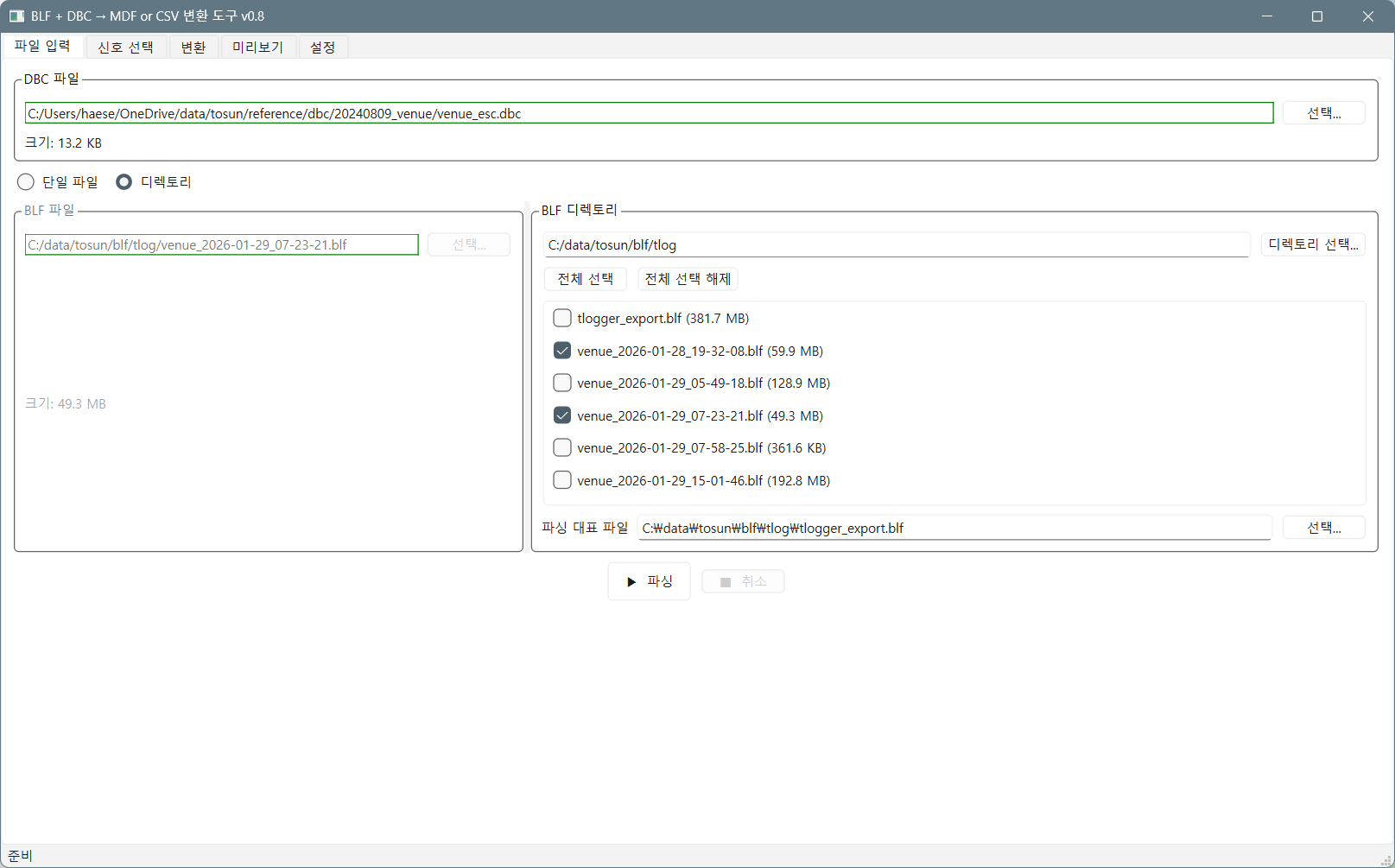
파일 입력
- blf 파일을 파싱할 dbc 파일을 선택한다.
- 단일 파일을 변환할 것인지 디렉토리를 변환할 것인지 선택한다.
- 파일 혹은 디렉토리를 선택한다.
- 디렉토리를 선택한 경우, 파일 목록에서 변환할 파일들을 선택한다.
- 파싱 버튼을 클릭한다.
- blf 파일에서 일정 크기를 읽는다. 일정 크기는 설정 탭의 "BLF 파싱 크기"에서 설정할 수 있다.
- 프로그램은 blf 파일에 어떤 메시지들이 있는 지 확인한다. 이 정보는 신호 선택 탭에서 이용된다.
신호 선택
- dbc 파일에서 읽은 메시지/신호들이 트리 구조를 표시된다.
- blf 파싱 중에 찾지 못한 메시지는 선택 불가 상태로 표시된다.
- 변환할 신호들을 선택한다.
- "선택 저장", "선택 로드" 버튼으로 선택 상태를 저장하고 다시 불러올 수 있다.

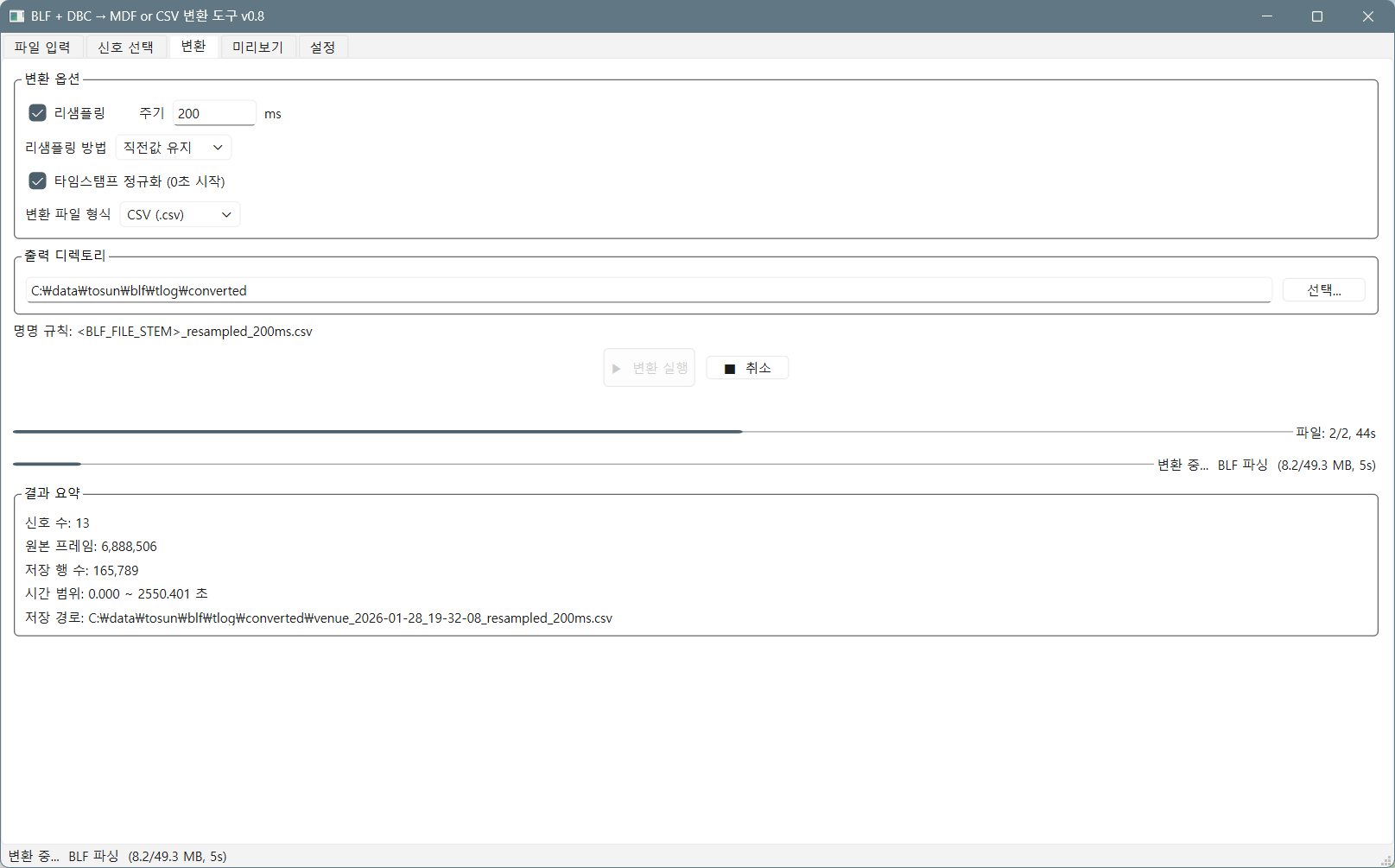
변환
- 리샘플링 여부를 선택할 수 있다.
- 리샘플링을 선택하는 경우,
- 주기를 정할 수 있다.
- 리샘플링 방법을 선택할 수 있다. (직전값, 선형 보간, 최빈값)
- 타임스탬프 정규화를 선택할 수 있다. 선택하는 경우 첫 메시지의 타임스탬프를 0으로 하고, 나머지 메시지들의 타임스탬프를 이에 따라 변경한다.
- 변환 파일 형식을 선택할 수 있다.
- csv로 저장하려면 반드시 리샘플링을 선택해야 한다. csv에 신호별로 타임스탬프를 저장한다면, 데이터를 사용하기에 상당히 불편하기 때문이다.
- 출력 파일/디렉토리 경로 이름을 정할 수 있다.
- 변환 실행을 클릭하면 변환이 시작된다. 변환 중 프로그레스바와 변환 결과 요약이 표시된다.
미리보기
- 변환이 완료되면 미리보기 탭으로 이동한다.
- 마지막으로 변환된 파일의 알파벳 순으로 가장 먼저 오는 신호가 그래프로 표시된다.
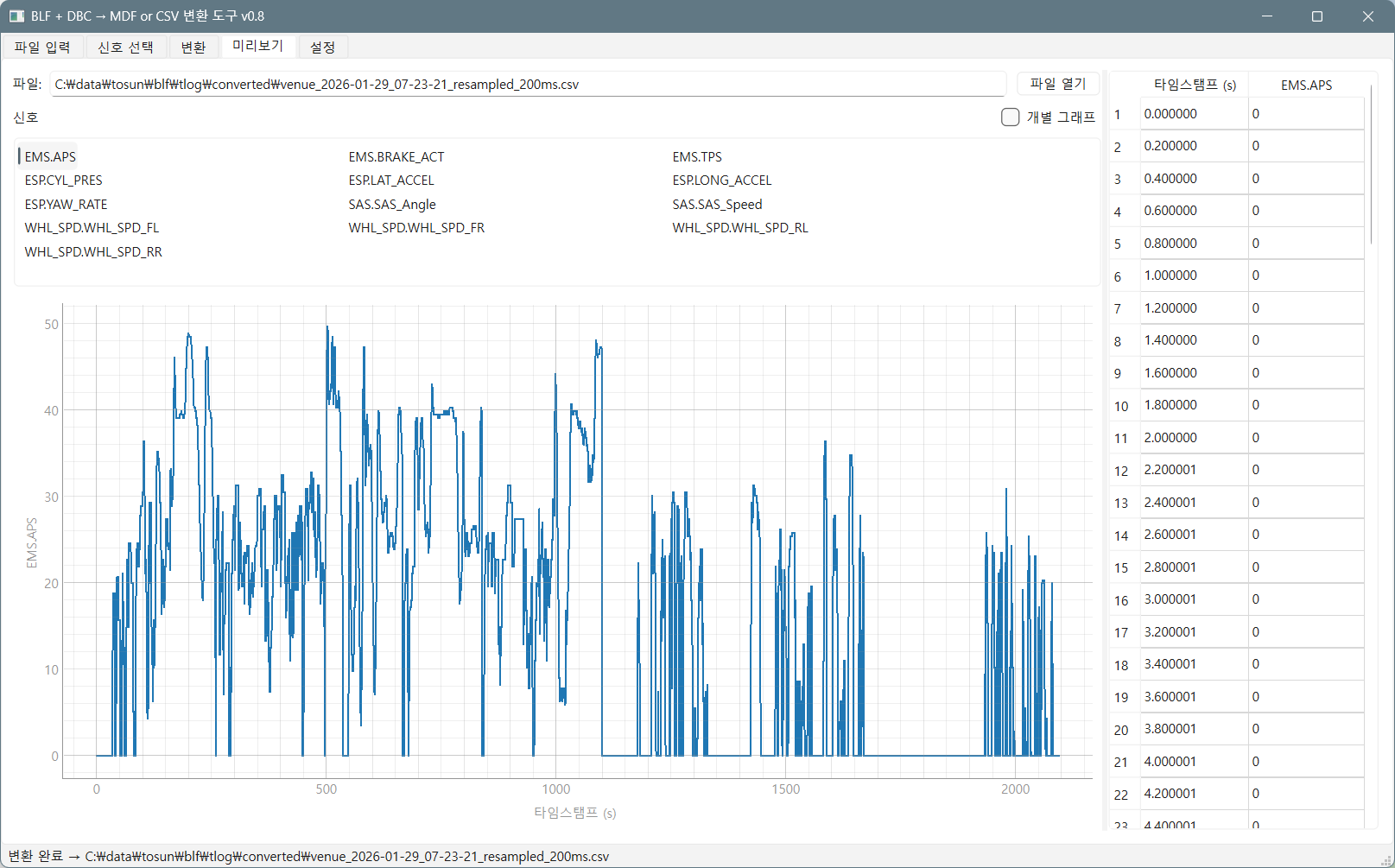
- Shift 키나 Ctrl 키를 누른 상태로 신호들을 선택하면 여러 신호들을 볼 수 있다.

- 개별 그래프를 체크하면, 신호들마다 축을 분리해서 볼 수 있다.
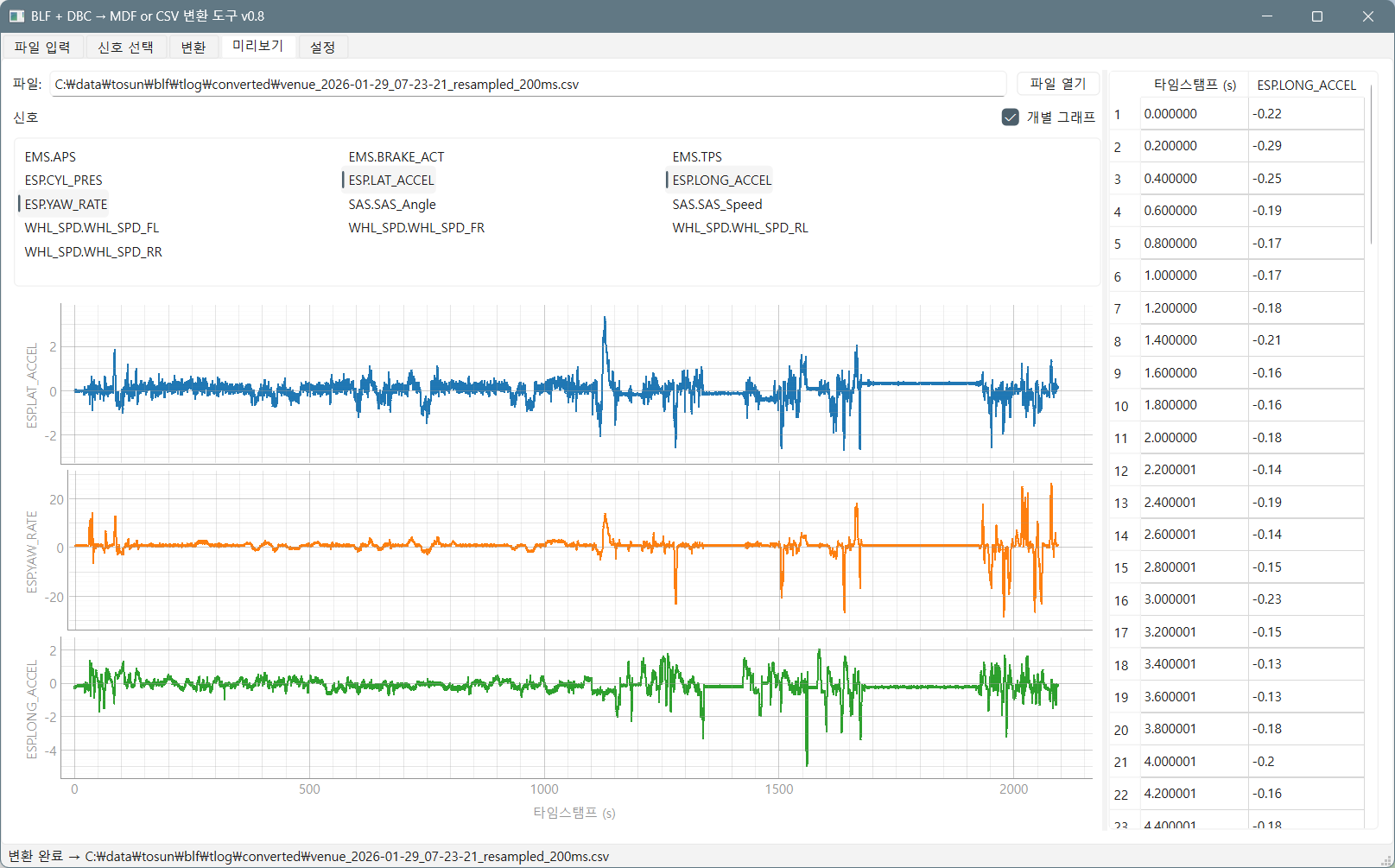
- "파일 열기" 버튼을 클릭하여 다른 csv, mdf 파일을 열어 그래프로 볼 수 있다.
코드
- 아래 파이썬 코드와 requirements.txt 파일을 드라이브의 같은 디렉토리에 저장한다.
blf_dbc_to_mdf_csv_mp.py0.11MB- 이 디렉토리에서 커맨드 창을 연다. (파일 탐색기의 경로가 표시되는 곳에 cmd 라고 입력하고 엔터하면 현재 경로에서 커맨드 창이 열린다.)
- 아래 명령어로 프로그램 실행에 필요한 패키지들을 설치한다.
pin install -r requirements.txt- 아래 명령어로 프로그램을 실행한다.
python blf_dbc_to_mdf_csv_mp.py결론
- 기존 blf & dbc --> mdf 변환기를 개선하여 csv 형식 파일으로 저장할 수 있도록 했다.
'application' 카테고리의 다른 글
blf & dbc --> mdf or csv 개선 (0) 2026.04.03 dbc 병합 (1) 2026.03.16 blf & dbc --> mdf 변환 (1) 2026.03.08 바이브 코딩으로 진단기 만들기 (0) 2026.01.19 diag_tester_FRD (0) 2026.01.19