-
TSMaster 설치tip 2025. 6. 25. 22:37
개요
- TSMaster 설치
- 언어 설정
TSMaster 설치
- TSMaster는 아래 링크에서 설치할 수 있다.
https://license.tsmaster.net/mainInterface/pricing
- 링크를 클릭하면 아래 그림의 페이지로 이동한다.

- 이 페이지에서 세 버전의 TSMaster를 다운로드 할 수 있다. Lite, Standard, Professional.
- Free Trial 버튼을 클릭하면 Log In 화면이 뜬다. 위 링크에서는 로그인을 한 후에 다운로드를 한다.
- 토선 홈페이지 (https://tosunai.kr/)에는 TSMaster를 다운로드할 수 있는 링크가 여러 곳에 있다. 다른 곳과 달리 이곳에서는 로그인이 필요하다. 회원 가입 이전이면 "Sign Up" 링크를 클릭하여 회원 가입을 한다. 회원 가입을 한다고 특별한 혜택은 없는 것 같다. :-) (여기까지 읽으신 독자들은 대부분 다른 링크를 찾으실 것으로 기대한다.)
- 전에 세 버전의 설치 파일들을 모두 다운로드하여 비교했다. 어떤 버전을 선택해도 설치 파일은 동일했다. (지금은 어떤지 모르겠다.) 아마 토선에서 '사용자가 어떤 버전을 다운로드했는지 알기 위해서 분리해 둔 것이 아닐까?' 짐작한다. Free Trial이 아니라 라이선스 구매인 경우, 라이선스에 따라 가격이 다르니까. 혹은 나중에 버전 별로 설치 파일이 다를 경우를 대비했을 수도 있겠다.
- 나는 한순간의 주저함없이 "Professional"을 다운로드 받았다. 'Free니까', 'Free일 때' 라는 생각을 했을 수도 있겠다.
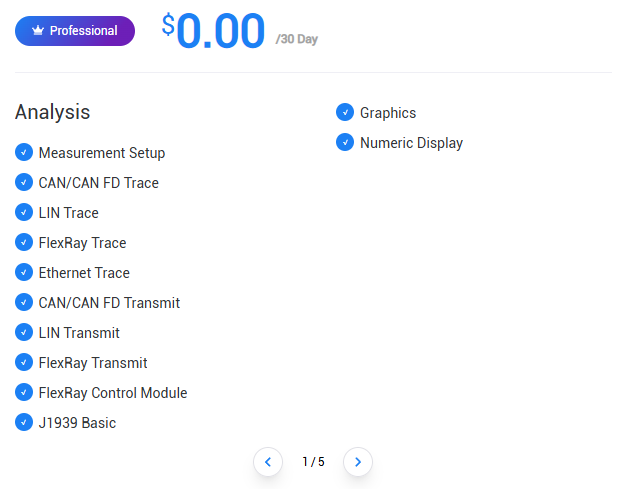

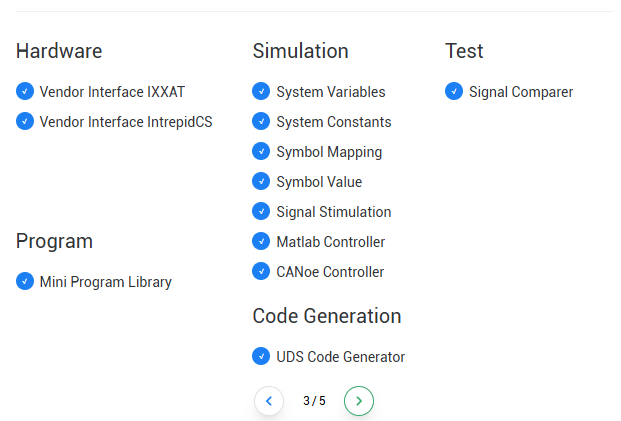
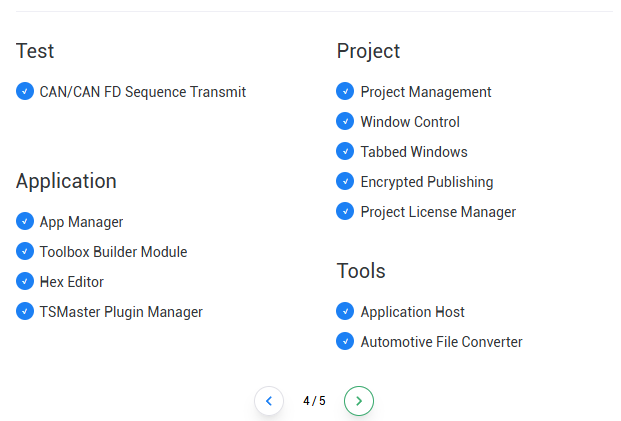

- 기능들이 많다. (프로페셔널 버전을 선택할 만하다.)
- 회사명, 이름, 이메일 주소, 관심 항목 등을 입력하고 Next 버튼을 클릭하면 아래의 Download Now 화면이 뜬다.
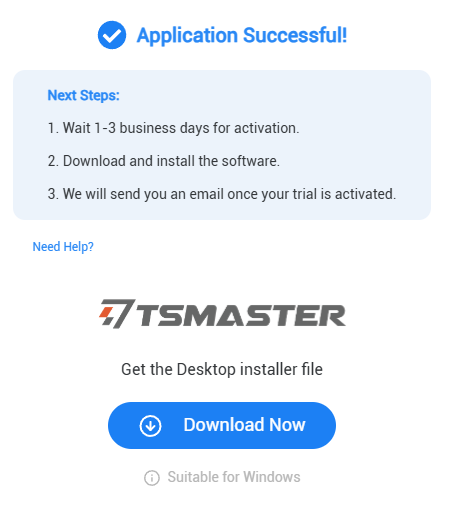
- Download Now 버튼을 누르고 실제 다운로드가 시작될 때까지 조금 시간이 걸린다. 버튼을 두번 눌러서 두번 다운로드 받기 십상이다. ;-)
- 설치 파일(TSMaster_Setup.exe)의 크기는 (이 글을 쓰는 2025-06-25 현재) 695MByte 정도다.
- 설치 파일을 실행하면 언어 선택이 화면이 뜬다. 각자 편리한 언어를 선택한다.

- 라이선스 사용에 동의하고 Next 버튼을 클릭한다.

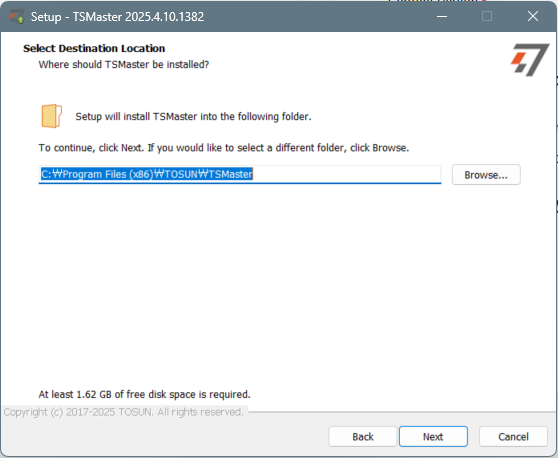
- TSMaster를 설치할 경로를 선택하고 Next 버튼을 클릭한다.
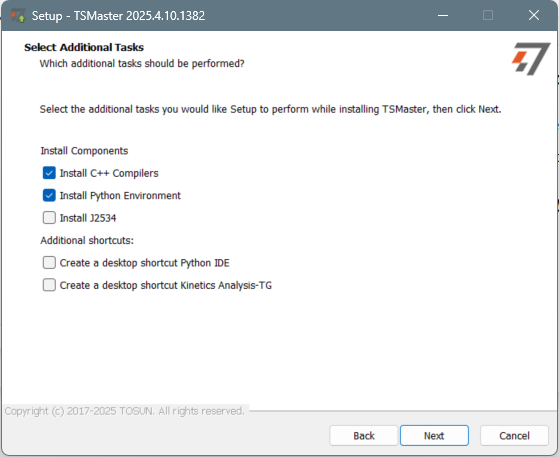
- 설치할 컴포넌트를 선택하고 Next 버튼을 클릭한다.
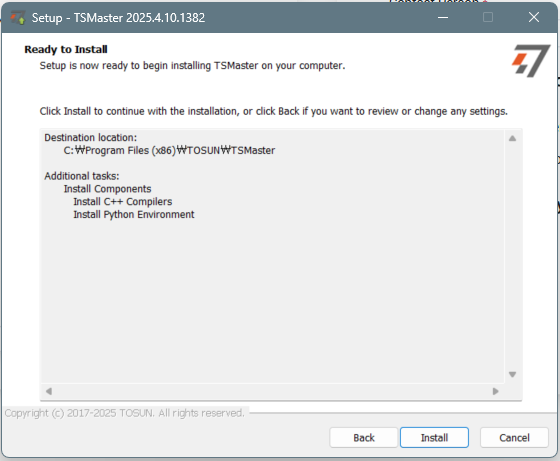
- 설치 경로와 설치 대상 컴포넌트들을 확인하다. Install 버튼을 클릭하여 설치한다.
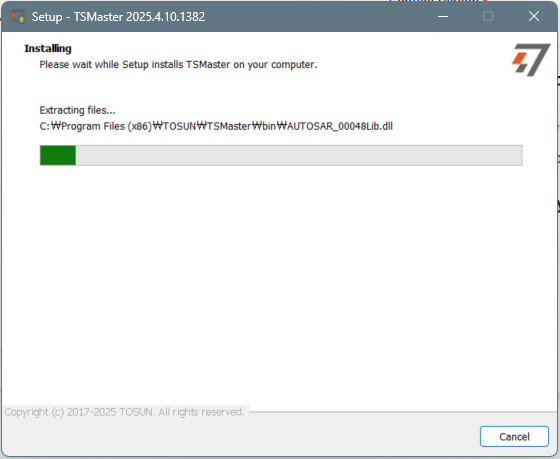
- 설치가 진행된다. 진행 상태바가 100%까지 표시된 후에 선택한 컴포넌트가 설치된다. 더 기다려야 한다.
- 설치 완료 화면이 뜨면 Finish 버튼을 클릭하여 설치를 종료한다.

언어 설정
- 윈도의 언어에 따라 TSMaster의 언어가 자동으로 설정된다. 대부분 한국어로 설정이 되어 있을 것이다.
- 메뉴가 한국어로 표시된다. 좋다. :-) 그런데 번역이 어색하다. 어떤 것은 한참 어색하다. 나쁘다. :-(

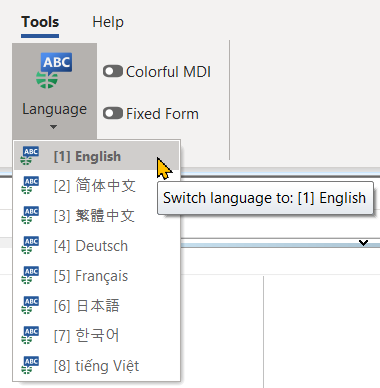
"CAN RBS Simulation"을 "버스 시뮬레이션을 할 수 있습니다(CAN)."로 번역했다. "CAN" 버스가 "할 수 있다" 버스가 되었다. - 언어를 변경하고 싶으면, (영문 상태라면) 메인 메뉴/ Tools/ Language 혹은 (한글 상태라면) 메인 메뉴/ 도구/ 언어에서 변경할 수 있다.

Have fun!
TSMaster 업데이트 :: hsl's tsmaster 사용기
하드웨어 펌웨어 업데이트 :: hsl's tsmaster 사용기
'tip' 카테고리의 다른 글
하드웨어 펌웨어 업데이트 (0) 2025.07.09 TSMaster 업데이트 (0) 2025.07.09 Jupyter 노트북 열어보기 가이드 (1) 2025.06.25 ipynb to md: Jupyter 노트북을 마크다운으로 변환하는 방법 (0) 2025.04.28 미니프로그램 라이브러리 사용법 (0) 2025.04.07