-
Tlog100x 사용법analysis 2024. 12. 27. 11:11
시작하기 전에
차에서 데이터를 측정하는 일은 번거롭다. 로거는 번거로움을 덜어준다. 한 번 설정해서 차 안에 설치를 해두면 시동을 걸고 주행하는 동안 데이터가 로깅된다.
개요
- Tlogger 구성
- 설정
- 사용
- 데이터 다운로드
- RTC, GPS 초기화
- GPS LED 끄는 법
Tlogger 구성
- Tlog1002 (2 채널), Tlog1004 (4 채널)는 아래 그림처럼 생겼다.

Tlog1002. 빨간색 커버가 보호하는 부분이 GPS 안테나를 연결하는 커넥터이다. 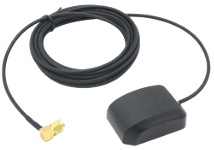
GPS 안테나. 위에 설명한 커넥터로 Tlogger 본체와 연결한다. 
Tlogger와 PC를 연결할 때 사용하느 USB 케이블 
Tlog1002의 경우 DB9 커넥터가 2개 있다. 하나는 male이고 다른 하나는 female이다. 
female 커넥터의 핀아웃이다. 핀 3과 핀 9가 전원이다. Digital Input과 Output이 있다. Digital Output은 오픈 드레인 타입이다. 외부 풀-업 회로가 필요하다. 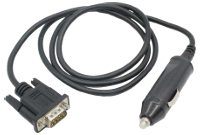
차량의 시가 라이터 잭에 꽂을 수 있는 전원 케이블 
차량 전원에서 선을 뽑아 연결할 경우 사용할 수 있는 전원 케이블 
전원, Digital Input/ Output을 사용하기 위해 전선을 연결할 수 있도록 별도 커넥터가 함께 온다. 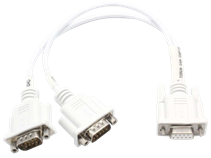
CAN Y-케이블. Tlogger 본체의 DB9 커넥터 1개에는 CAN 채널이 2개 있다. 채널을 분기할 때 사용한다. 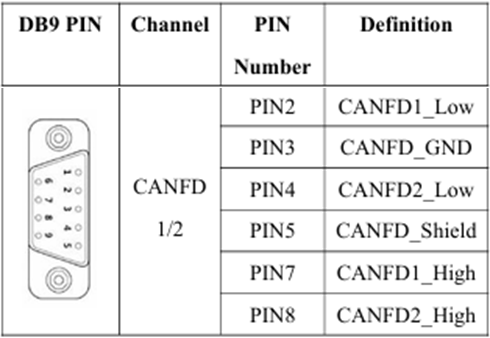
CAN이 포함된 Tlogger 본체 DB9 커넥터의 핀아웃 - [노트] Tlogger에는 (다른 토선 하드웨어에 있는 온/오프 할 수 있는) 120오옴 저항이 없다. 저항이 필요한 경우, (아래 그림과 같은) 종단 저항을 추가하여 연결해야 한다.
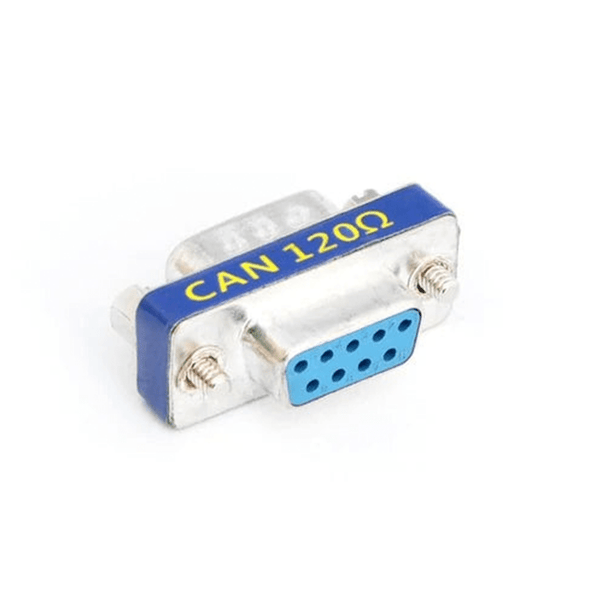
120오옴 CAN 종단 저항이 들어있는 커넥터 설정
- Tlogger에는 두 가지 모드가 있다. 분석 모드와 로깅 모드이다.
- 분석 모드는 일반 하드웨어와 같은 방식으로 PC에 연결하여 실시간으로 데이터를 모니터링할 때 사용한다. 이때 자동 로깅 기능은 작동하지 않는다.
- 로거 모드는 USB로 PC에 연결하지 않고, 전원이 공급되면 자동으로 로깅을 시작하도록 할 때 사용한다.
분석 모드
- Tlogger의 하드웨어 설정은 TSMaster에서 한다. (하드웨어 설정은 CAN 트레이스 받기 - 하드웨어 설정 :: hsl's tsmaster 사용기 를 참조하십시오.)
- Tlogger에는 종단 저항이 없다. 따라서 Termination Resistor 설정은 효과가 없다.
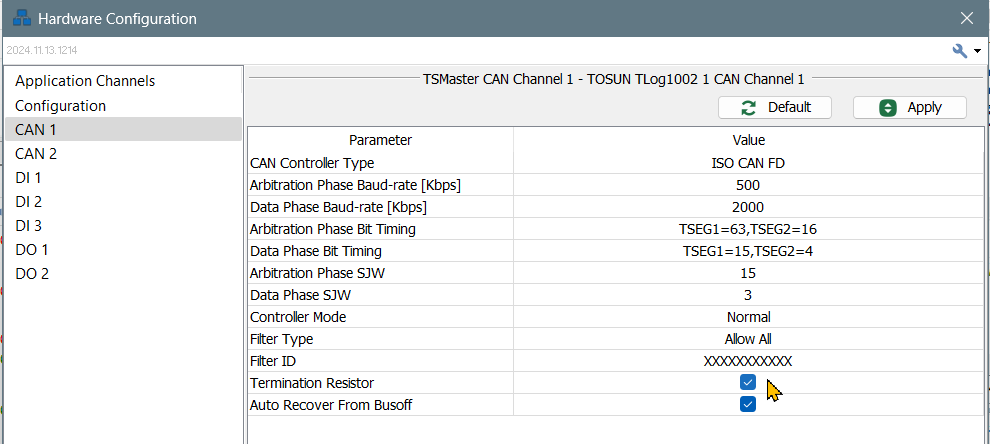
Tlogger에는 종단 저항이 없다. Termination Resistor 설정은 효과가 없다. - Tlogger에는 DI(Digital Input), DO(Digital Output) 포트들이 있다. 이들을 설정하여 사용할 수 있다.
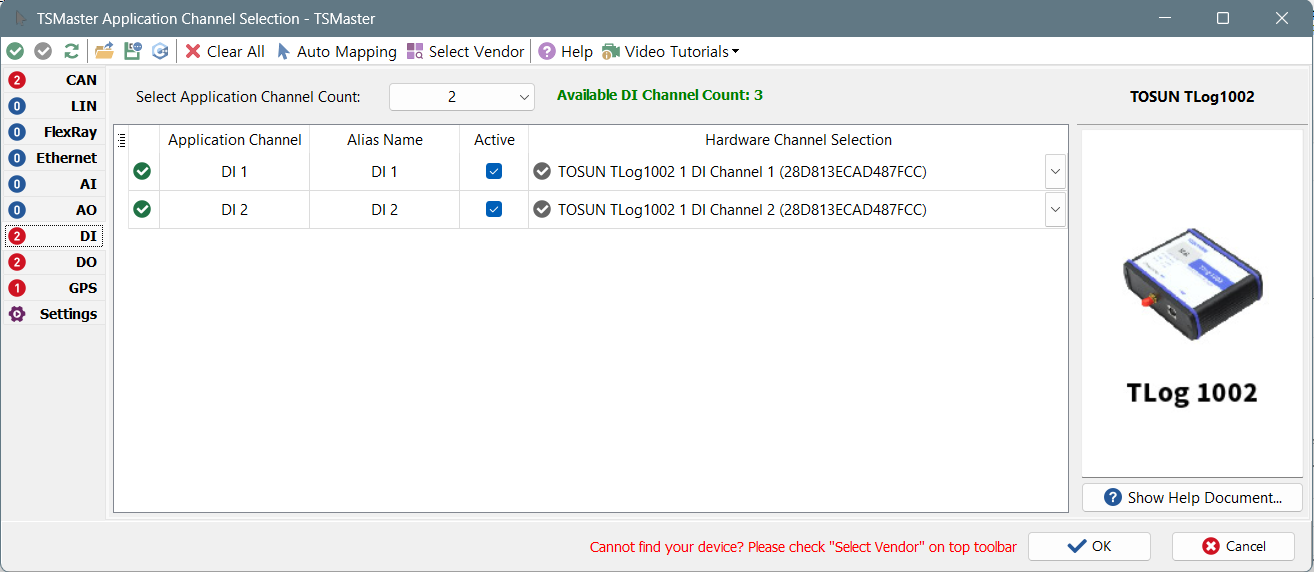
DI를 설정 화면 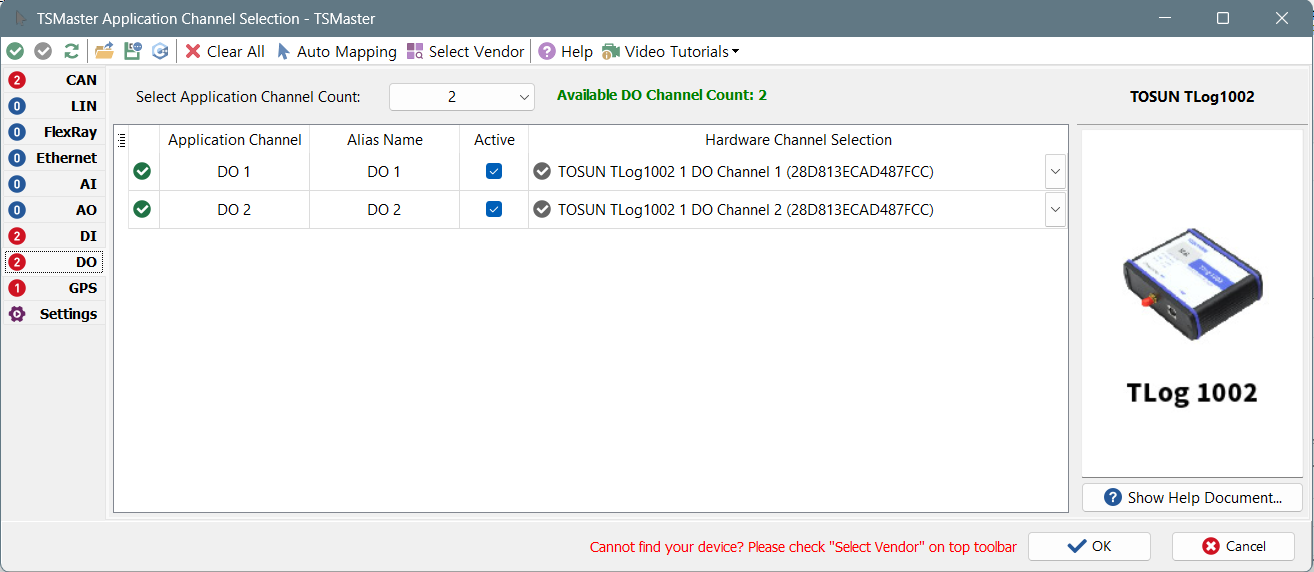
DO 설정 화면 - DI, DO를 설정하면 시스템 변수가 생성된다. 메인 메뉴/ Simulation/ System Variables 버튼을 클릭하여 System Variable Management 창을 열어서 확인할 수 있다. DO의 경우 시스템 변수에 0을 출력하면 low 상태가, 1을 출력하면 high 상태가 된다.
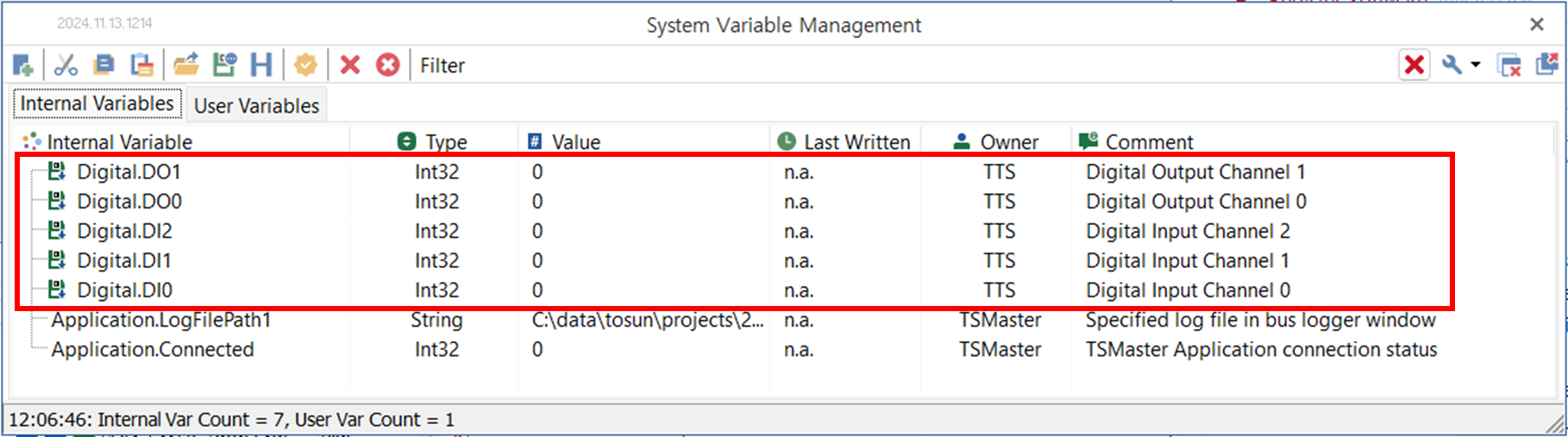
DI, DO를 설정하면, 시스템 변수가 생성된다. 로깅 모드
- 하드웨어 설정은 분석 모드와 동일하다. 먼저 TSMaster에서 설정을 완료해야 한다.
- Tloggr에 GPS를 연결하여 사용할 수 있다. (분석 모드에서는 GPS가 사용되지 않는가? todo: 확인 실험이 필요하다.)
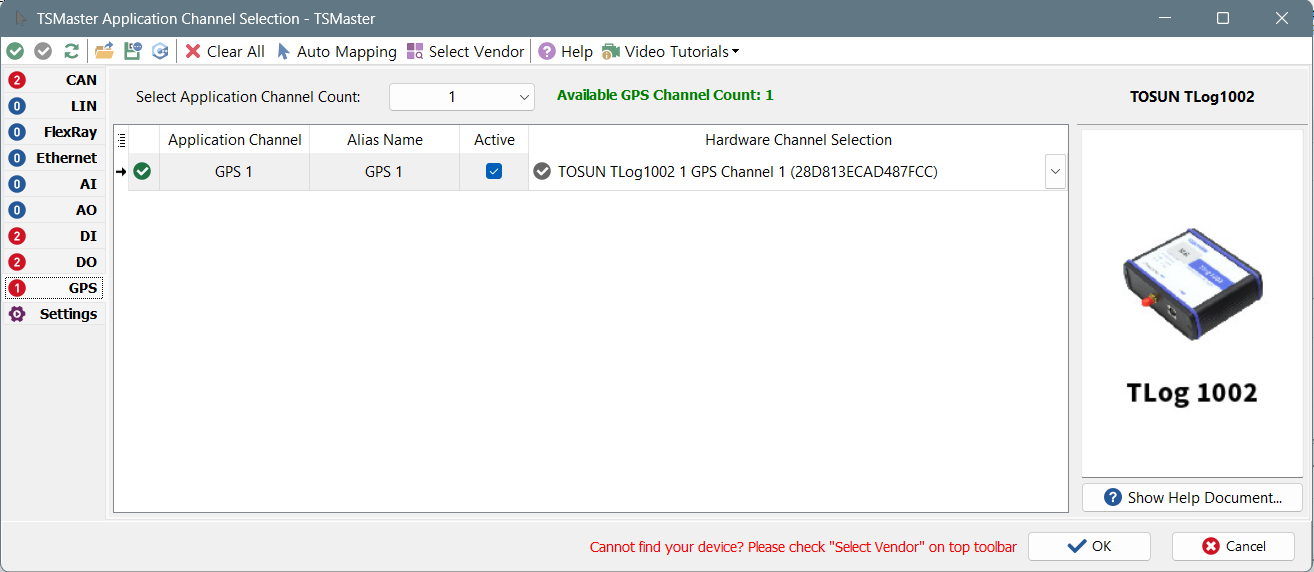
GPS 설정 화면 - GPS는 두 가지 용도를 갖고 있다. 위치 좌표 측정, 타임스탬프용 시계 보정.
- 위치 좌표 측정 기능은 아직 작동하지
"않는다".--> 위치 좌표 측정 기능이 작동한다. 2025년 2분기 경에 토선에서 개선된 펌웨어를 내놓은 것 같다. - GPS는 타임존과 시계 동기와 여부를 설정할 수 있다. 이 설정은 TSMaster가 아닌 Tlogger라는 별도의 프로그램으로 한다. 상세는 Tlogger 사용자 설명서 7.3.3 절을 참조하십시오. https://tosunai.kr/wp-content/uploads/TLog-Series_Product-Manual_v1.0_EN.pdf
- 나는 시계 동기화가 별로 중요하다고 생각하지 못했었다. 자율주행 연구&개발 하는 사람들과 이야기 중에 시계 동기화가 중요하다는 것을 알게 되었다. 자율주행 데이터를 측정할 때는 비디오와 CAN 통신을 서로 다른 장비로 각각 하지만 동시에 측정한다. 나중에 데이터를 살펴볼 때는 비디오와 CAN 통신을 서로 참조한다. 이때 비디오의 타임스탬프와 CAN 데이터의 타임스탬프를 이용하여 동기화를 한다고 한다.
- 그래서 인지, Tlog100x에는 코인 전지가 들어있다. 이 전지는 시계(RTC, Real Time Clock) 동작과 측정 종료 시 (로거는 주로 차의 이그니션 전원에 연결된다. 이그니션을 off하면 로거로 전원 공급이 중단된다. 이와 함께 측정이 종료된다.) 메모리에 남은 데이터를 내부 저장 장치에 기록하는데 사용되는 것으로 추측한다.
사용
- 설정이 완료된 로거는 USB로 PC와 연결하지 않은 상태에서 전원을 공급하면 자동으로 로깅을 시작한다.
- 전원 공급이 중단되면, 로거는 내부 전원 (동전 배터리)을 이용하여 측정한 데이터의 저장을 완료하고 종료된다.
데이터 다운로드
- Tlogger에서 PC로 데이터 다운로드는 "Tlogger2000"이라는 별도 소프트웨어를 이용한다.
- Tlogger2000 소프트웨어를 다운로드 받을 수 있는 곳: https://tosunai.kr/hardware/can-can-fd/tlog1004/
- 아래 그림은 Tlogger2000의 메인 화면이다.
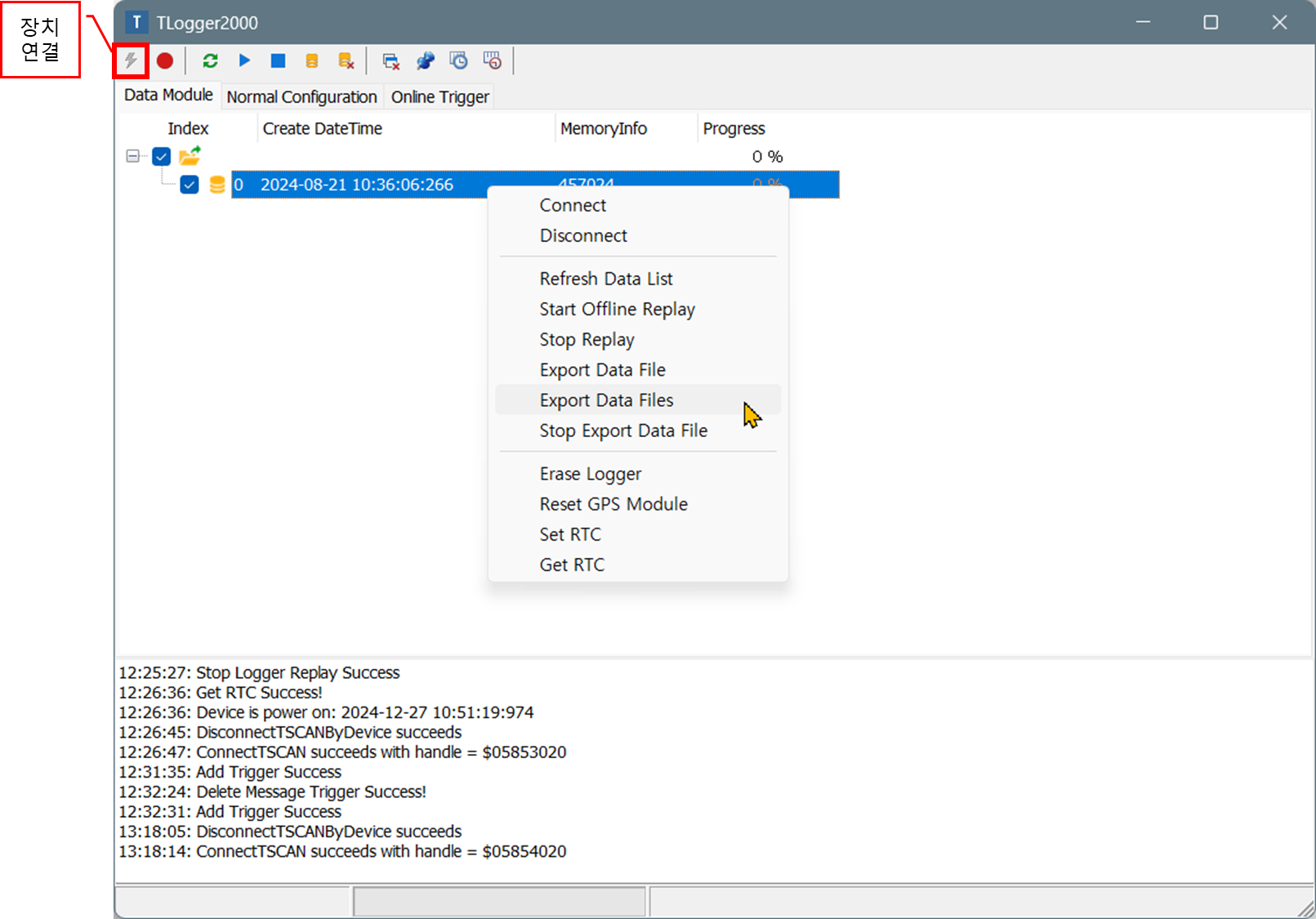
상단 왼쪽에 있는 "장치 연결" 버튼을 클릭하여 Tlogger와 Tlogger2000을 연결한다. 화면에 저장된 데이터가 표시된다. 다운로드할 데이터를 선택한 후 마우스 우클릭 후 Export Data File/ Export Data Files를 선택한다. 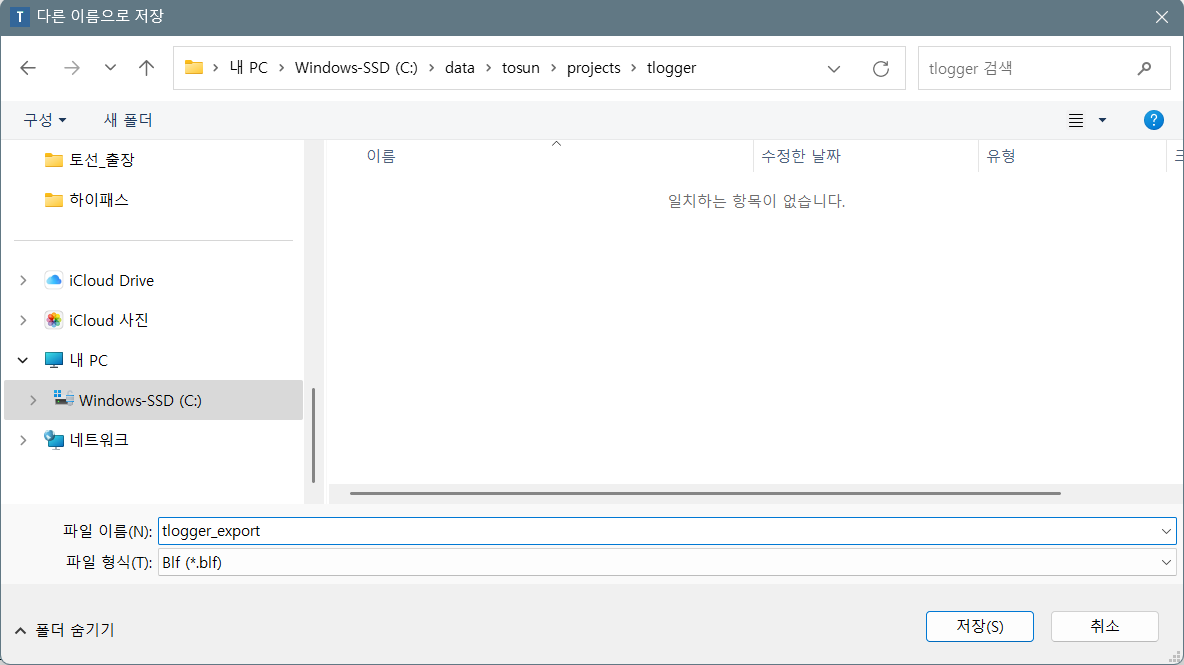
데이터는 blf 파일로 저장된다. blf를 저장할 경로와 이름을 설정한다. 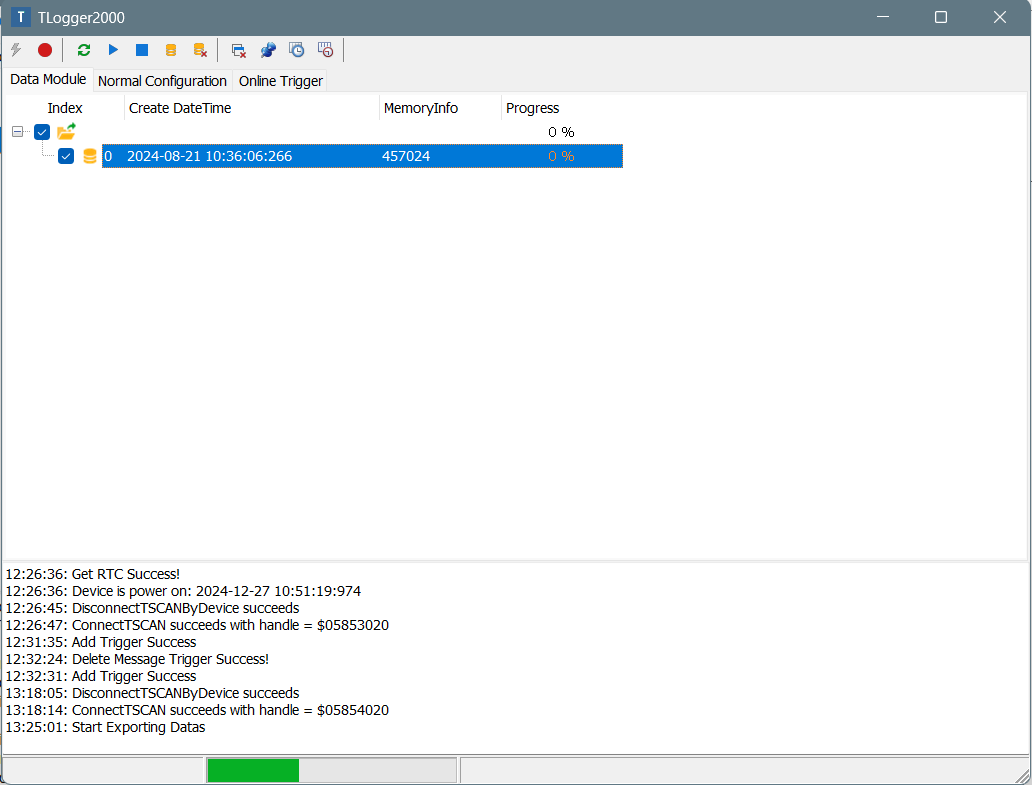
다운로드가 진행된다. - 다운로드된 blf 파일은 다른 blf 처럼 TSMaster에서 읽어서 분석/ 재생에 사용할 수 있다.
RTC, GPS 초기화
- 로거가 연결된 상태에서 마우스 우클릭으로 열린 팝업 메뉴에서 Get RTC를 선택하여 로거 RTC의 시각을 읽을 수 있다.
- Set RTC를 선택하여 시각을 설정할 수 있다. 혹은 GPS와 동기화되도록 할 수 있다.
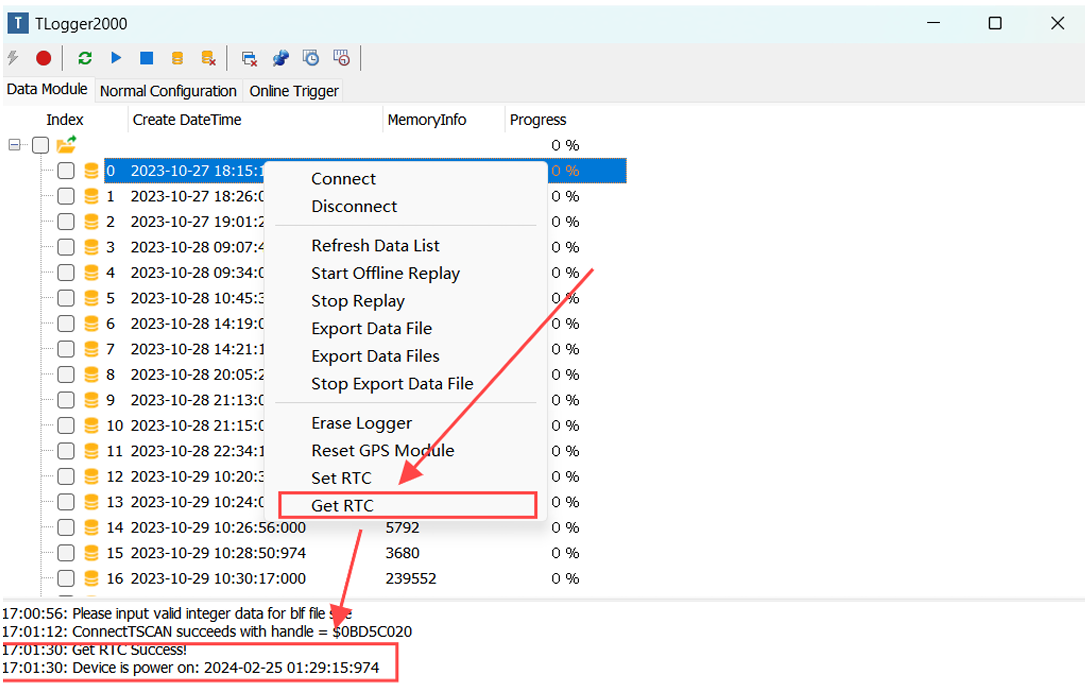
Get RTC로 로거의 시각을 확인할 수 있다. 
Set RTC로 로거의 시각을 변경할 수 있다. GPS와 동기화되도록 할 수 있다. GPS LED 끄는 법
- TLog100x는 GPS 위치가 확인되기 전까지 GPS LED를 빨간색으로 깜박인다. 인터페이스 하드웨어로 사용 중에 깜박이는 GPS LED가 신경쓰인다. 찾아보니 GPS LED를 끌 수 있다.
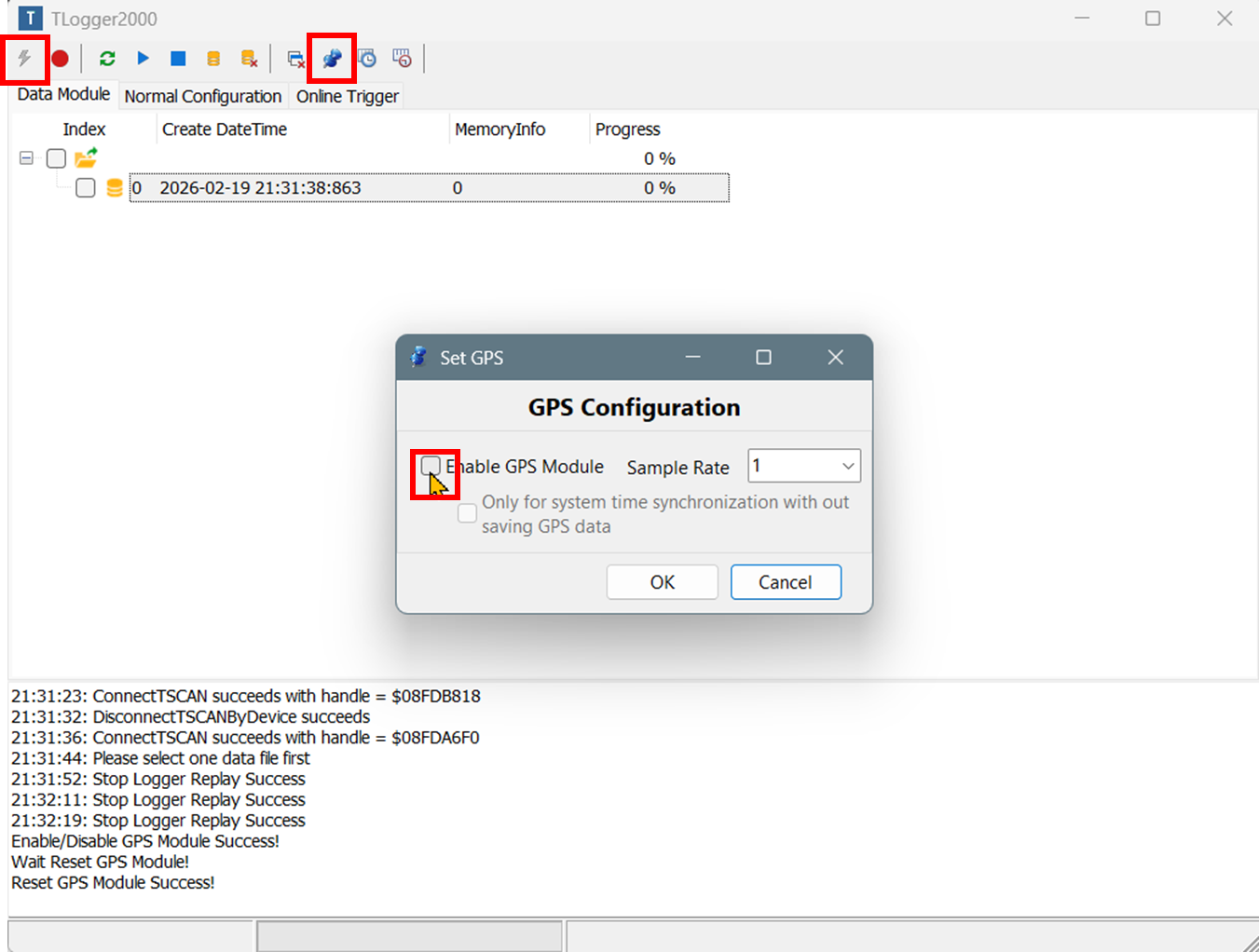
- Tlogger2000 (프로그램 이름이 TSLogger로 변경된 것 같다.)을 실행한다.
- PC의 USB 포트에 TLog1004를 연결한다.
- 번개 모양의 버튼을 클릭하여 프로그램과 TLog1004를 연결한다.
- 압정 모양의 버튼을 클릭합니다. Set GPS 창이 연다.
- Enable GPS Module을 uncheck한다. 즉시 LED가 꺼진다.
- 이 설정은 TLog1004을 껐다 켜도 유지된다.
결론
- 로거를 이용하면 차에서 데이터 측정의 번거로움 줄일 수 있다.
- Tlogger는 일반 토선 하드웨어처럼 분석 모드로 사용할 수도 있고 로깅을 위한 로거 모드로도 사용할 수 있다.
- 분석 모드로 사용할 경우, DI, DO를 사용할 수 있다.
- 로거 모드로 사용할 경우, GPS를 사용할 수 있다. GPS는 시간 보정을 위한 용도로만 사용된다. 위치 측정은 아직 개발 중이라고 한다.
- 로거의 하드웨어 설정은 TSMaster를 이용하여 한다.
- 로거에 저장된 데이터는 Tlogger2000 이라는 별도의 프로그램을 이용하여 PC에 다운로드 한다.
'analysis' 카테고리의 다른 글
PC간 데이터 전송 - 소켓 통신 (0) 2024.12.31 시스템 변수를 로깅하는 방법 (1) 2024.12.30 판넬로 출력하는 방법 - 관계도 (1) 2024.10.25 제동 성능 지표 계산하기 (4) 2024.10.25 mat 파일을 데이터프레임으로 변환하고 feather 파일로 저장하기 (2) 2024.10.25