-
C 미니프로그램에서 CAN 신호를 다루기design 2026. 3. 19. 16:08
시작하기 전에
C 미니프로그램에서 CAN 메시지 송수신하기 :: hsl's tsmaster 사용기에서 "메시지" 수준에서 데이터를 다뤘다. '"신호" 수준에서 데이터를 다룰 수 있는가?' 궁금했다. 해봤다. 된다. 이 방법을 설명한다.
개요
- 프로젝트 설계
- dbc 임포트
- 미니프로그램
- On CAN Rx
- 코드에서 dbc의 메시지/신호 사용하는 방법
- 코드
- 나머지 설정
- 힌트를 얻은 곳
- 실행 결과
프로젝트 설계
- C 미니프로그램에서 CAN 메시지 송수신하기 :: hsl's tsmaster 사용기와 동일한 하드웨어 설정이다.
- 메시지/신호들이 정의된 dbc를 임포트한다. 내가 작성해서 사용 중인 venue_esc.dbc를 사용한다.
- 대상 메시지와 신호를 선정한다. 나는 ESP 메시지의 ESP_counter 신호를 대상으로 정했다.
- 트랜스밋창에서 ESP 메시지를 전송한다.
- 미니프로그램에서 ESP 메시지를 수신하면 아래 동작을 하도록 한다.
- 메시지가 채널 2에서 수신된 경우 실행한다.
- 메시지의 데이터를 dbc에 정의된 구조에 따라 신호들로 파싱한다.
- ESP_counter 신호에 + 1한다.
- ESP 메시지를 복사하여 송신할 메시지를 만든다. 송신할 메시지의 데이터는 위에서 수정된 데이터이다.
- 송신할 메시지의 아이디를 변경한다. 그렇지 않으면 ESP 메시지와 동일한 메시지 아이디로 송신된다.
- 미니프로그램 작동을 Trace 창에서 확인한다.
- 송신과 수신 메시지를 구분하기 위해서
- 채널 1번과 채널 2번용 트레이스창을 각각 생성한다.
- 각 트레이스창에 채널 필터를 적용한다.
- 송신과 수신 메시지를 구분하기 위해서
dbc 임포트
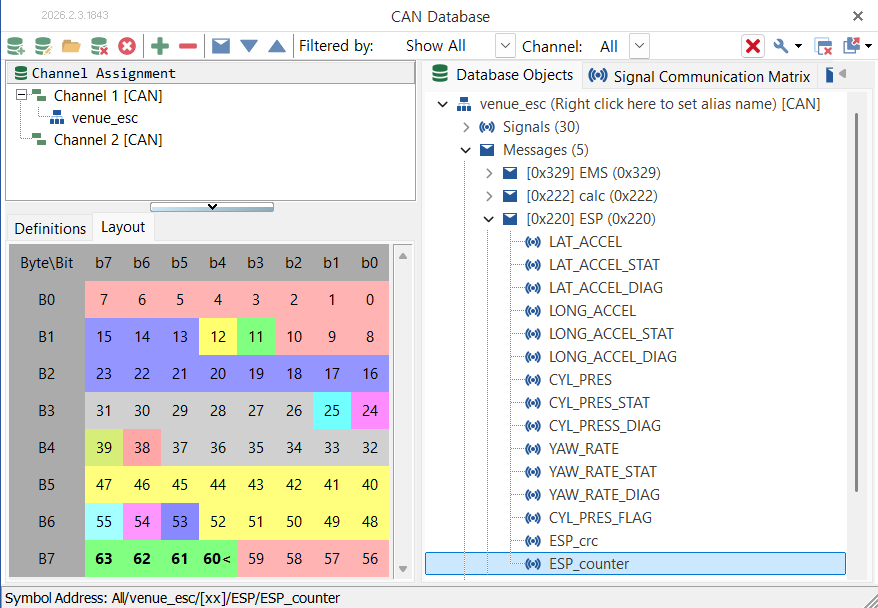
- dbc 파일을 TSMaster 창에 드래그&드롭한다. CAN Database 창이 열린다. dbc가 Channel 1에 연결되어 있다.
- venue_esc.dbc에는 ESP(0x220) 메시지가 있다. 그 안에는 4 bit 길이의 ESP_counter 신호가 있다.
- 이 신호를 대상으로 읽기/쓰기를 해본다.
미니프로그램
On CAN Rx
- On CAN Rx 에서 마우스 우클릭으로 Add On Rx - CAN Message를 선택한 후, Id의 드롭다운리스트에서 0x220=ESP 선택한다. 나는 함수 이름에 넣을 문구로 ESP를 입력했다.
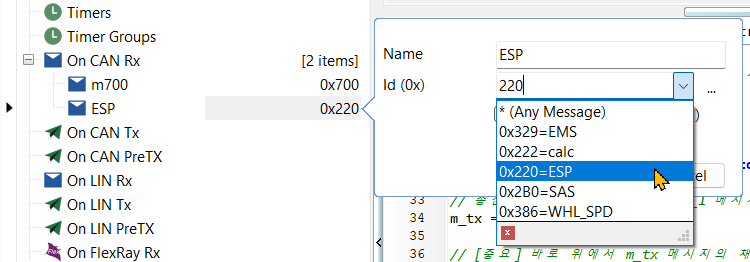
- void on_can_rx_ ESP (const TCAN* ACAN) 함수의 뼈대가 만들어졌다.
코드에서 dbc의 메시지/신호 사용하는 방법
- 미니프로그램에서 ESP 메시지와 신호들을 사용하기 위해서, Properties 탭의 Database Symbols에서 "venue_esc.pdbc"를 체크하여 포함한다. (pdbc 파일은 dbc 파일을 TSMaster가 변환한 파일이다. TSMaster는 dbc 파일을 직접 사용하지 않고, pdbc 파일을 사용하는 것 같다.)

- Functions 탭으로 가면 venue_esc.dbc에 정의된 메시지/신호들이 포함된 것을 볼 수 있다. 코드에서 메시지를 사용하고 싶으면, 메시지를 마우스 우클릭하고 Insert into script를 하면 된다.
- TESP_1 (_1은 '채널 1'이라는 의미이다.) 이라는 타입으로 ESP_1 변수를 선언한다. ESP_1 변수를 사용하기 전에 ESP_1.init() 문으로 초기화를 해야 한다.
- ESP_1.FCAN = *ACAN 라는 한 줄의 코드로 CAN 메시지를 ESP_1 메시지의 구조에 따라 파싱할 수 있다. ACAN 은 void on_can_rx_ESP (const TCAN* ACAN)의 인자이다. 즉, 수신된 메시지다.
- *ACAN = ESP_1.FCAN 라는 한 줄의 코드로 ESP_1 변수를 CAN 메시지에 할당할 수 있다. ACAN 은 메시지를 전송하는 com.transmit_can_async(ACAN) 의 인자로 사용될 수 있다.
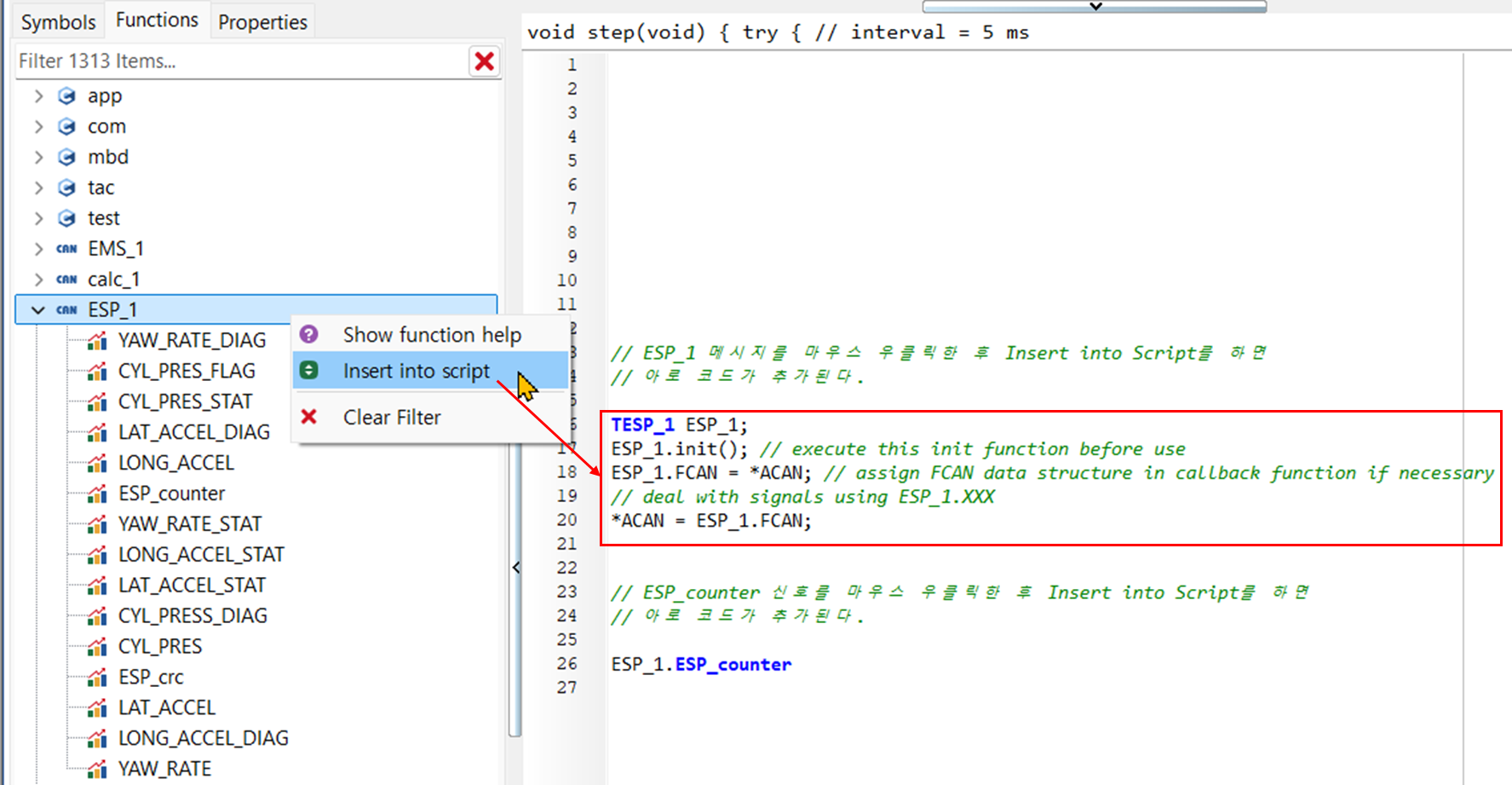
- 신호를 사용하고 싶으면, 신호를 마우스 우클릭하고 Insert into script를 하면 된다. 변수의 신호에 해당하는 부분은 "메시지.신호"로 형식으로 사용할 수 있다. ESP_1.ESP_counter는 ESP_1 메시지 형식의 변수에서 ESP_counter 부분이다.

코드
- 코드를 입력한다. 코드의 작용은 커멘트로 설명하였다.
 더보기
더보기// venue_esc.dbc에는 ESP 메시지가 정의되어 있다. // ESP 메시지에는 ESP_counter 신호가 있다. // ESP 메시지를 수신하면, ESP_counter 신호에 + 1을 하고 // ESP 메시지의 아이디(= 0x220)에 + 0x100한 메시지에 (= 0x320) // 변경된 데이터를 담아 송신한다. // 수신 채널이 2번일 경우에만 실행한다. (2번이 아니면 return한다.) if (ACAN->FIdxChn != CH2) return; // 수신한 ESP 메시지를 담을 변수 my_ESP_1을 선언한다. // 변수 이름은 자유롭게 정하면 된다. // ESP 메시지는 TESP_1 형식의 변수로 선언된다. // TESP로 하면 될 것 같은데 _1이 붙어있다. _1은 // 채널 1에 할당된 dbc의 정의에 따른다는 의미이다. TESP_1 my_ESP_1; // 메시지 송신에 사용할 변수를 선언한다. TCAN m_tx; // my_ESP_1 변수를 사용하기 전에 초기화(init) 해야한다. my_ESP_1.init(); // 수신한 ACAN 메시지를 my_ESP_1 메시지의 FCAN에 할당하여 // ESP 메시지의 구조에 따라 파싱한다. // 파싱이 코드 한 줄로 간단하다. my_ESP_1.FCAN = *ACAN; // my_ESP_1 메시지의 ESP_counter 신호에 + 1 한다. my_ESP_1.ESP_counter = my_ESP_1.ESP_counter + 1; // 송신에 사용할 m_tx에 my_ESP_1 메시지를 할당한다. m_tx = my_ESP_1.FCAN; // [중요] 바로 위에서 m_tx 메시지의 채널과 아이디가 // my_ESP_1 메시지의 채널과 아이디로 변경되었다. // m_tx 메시지 채널과 아이디를 바꾸고자 한다면, // 위 실행문 다음에 실행되도록 해야 한다. m_tx.FIdxChn = 1; // 채널 2번 m_tx.FIdentifier = (ACAN->FIdentifier + 0x100); // System Message 창에 출력한다. // log("0x%03x 0x%03x", ACAN->FIdentifier, m_tx.FIdentifier); // log("0x%02x 0x%02x", ACAN->FData[7], m_tx.FData[7]); // m_tx 메시지를 송신한다. if (0 != com.transmit_can_async(&m_tx)){ // 송신에 실패하면 System Messages 창에 ERROR를 출력한다. log("ERROR: Tx 0x%03x", m_tx.FIdentifier); } return;나머지 설정
트랜스밋창
- 트랜스밋창을 연다.
- dbc에서 메시지를 추가한다. 그렇게 하기 위해 트랜스밋창 상단의 첫번째 버튼을 클릭한다.

- CAN Database 창이 열리면 ESP 메시지를 선택한다.
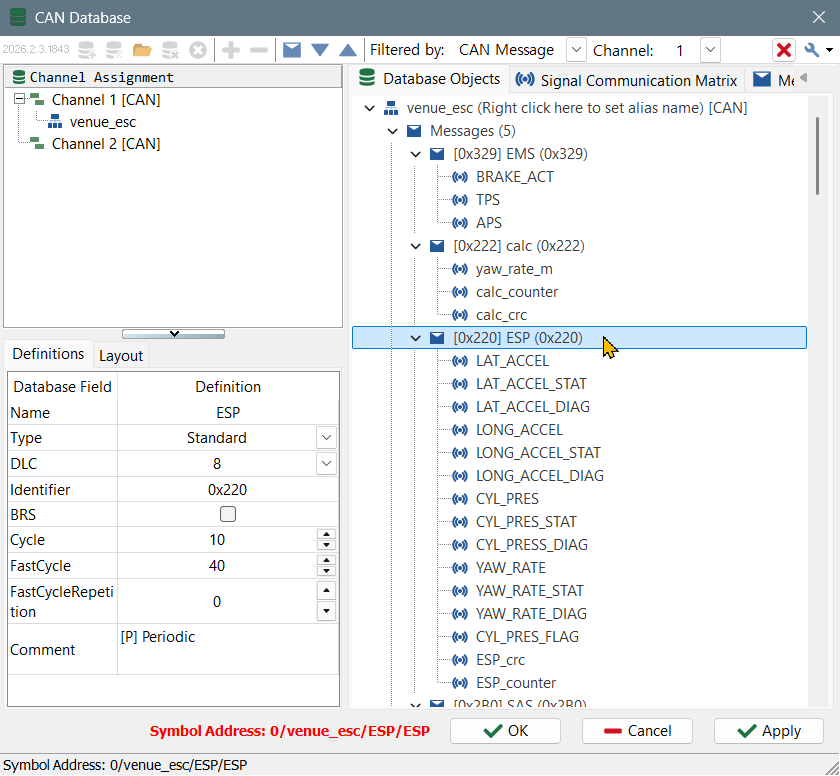
- ESP 메시지를 선택하고, Signals 탭에 나열된 신호들의 값을 변경한다. 나는 아래 그림과 같이 변경하였다. 변경의 목적은 데이터가 모두 0x00으로 채워지지 않도록 하기 위해서다.

트레이스창들
힌트를 얻은 곳
- 위에서 설명한 Insert into script에서 변수 사용법의 힌트를 얻었다.
실행 결과
- 실행 결과는 아래 비디오와 같다.
- 미니프로그램을 실행한다.
- Start 버튼을 클릭하여 버스를 연결한다.
- 트랜스밋창에서 ESP(0x220) 메시지를 전송한다.
- 채널 1을 표시하는 위쪽 트레이스창에서 ESP(0x220) 메시지가 송신(Tx)되는 것을 확인한다.
- 채널 2를 표시하는 아래쪽 트레이스창에서 ESP(0x220) 메시지가 수신(Rx)되는 것을 확인한다.
- 아래쪽 트레이스창에서 0x320 메시지가 송신되는 것을 확인한다.
- 위쪽 트레이스창에서 0x320 메시지가 수신되는 것을 확인한다.
- 0x320 메시지의 ESP_counter 부분이 업데이트되는 것을 확인한다.
- https://www.youtube.com/watch?v=NLXnZ8gtDaY
결론
- TSMaster의 C 미니프로램을 이용하여 메시지를 수신하고, 신호를 변경하고, 변경된 신호가 포함된 데이터를 새 메시지에 실어서 송신하는 예제를 작성하였다.
- 생각보다 쉽다.
'design' 카테고리의 다른 글
C 미니프로그램에서 CAN 메시지 송수신하기 (0) 2026.03.19 Python 미니프로그램 내장 함수 (0) 2026.02.02 그래픽 프로그램(graphic program)으로 yaw_rate_ws 계산하기 (0) 2024.12.11 yaw_rate_model - ai를 이용한 모델 생성과 활용 (5) 2024.11.07 실시간으로 FFT 하기 - 미니프로그램과 ai (1) 2024.10.25