-
트레이스창에서 메시지 필터 걸기analysis 2025. 8. 19. 14:41
트레이스창에서 특정 메시지 아이디만 보거나(pass) 차단(block) 할 수 있다. 그 방법을 설명한다.
- 트레이스창을 연다.
- 트레이스창의 상단에서 필터(깔때기 모양) 단축 버튼을 클릭한다.
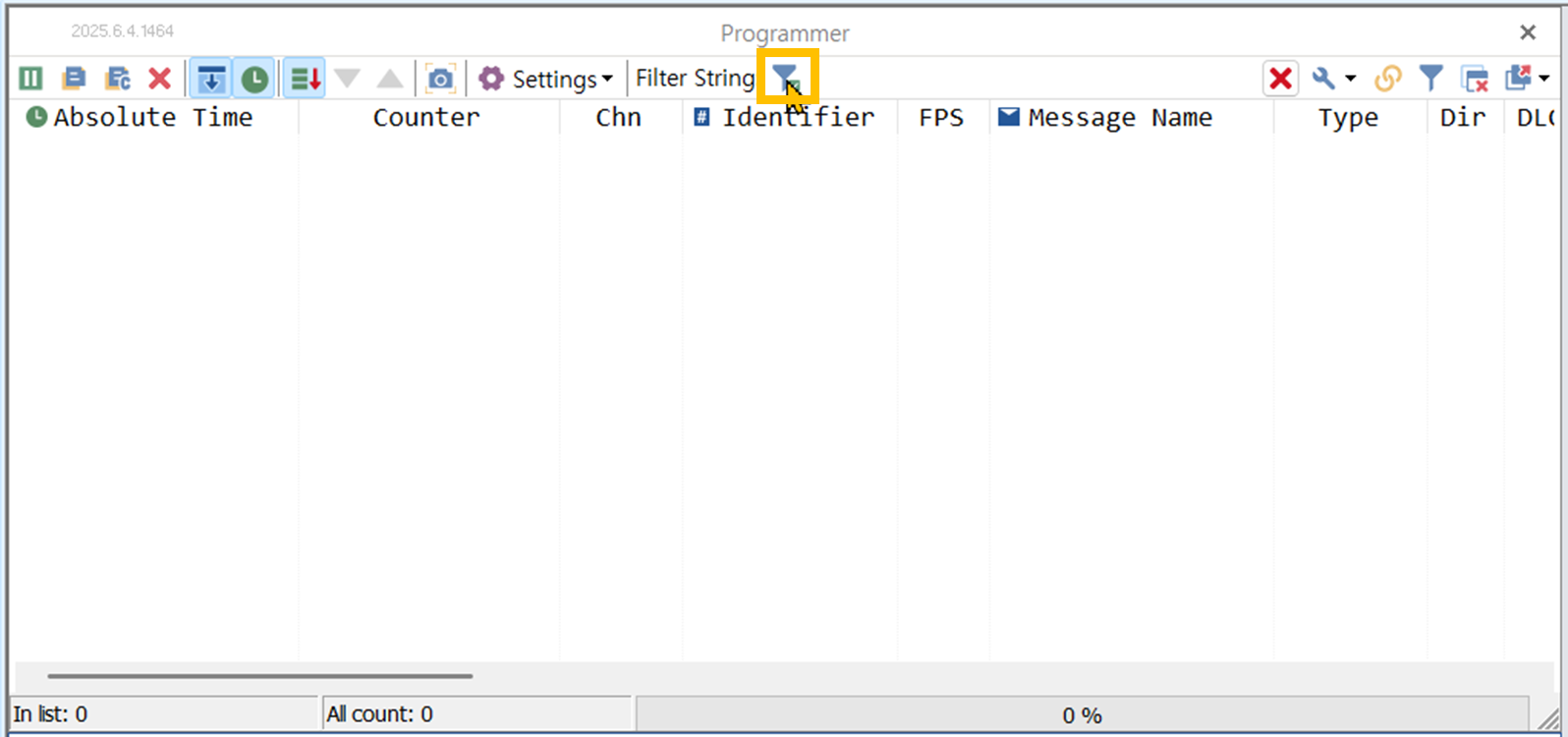
트레이스창의 상단 메뉴에서 깔때기 모양의 단축 버튼을 클릭하여 필터 설정창을 연다. - 필터 설정창이 열린다.
- 왼쪽 아래에서 "Filter Enabled"를 체크한다.
- Pass 필터를 선택한다. (혹은 Block 필터를 선택한다.)
- 마우스 우클릭으로 메뉴를 띄운다. Add raw CAN frame을 선택한다. 필터 행이 추가된다.
- 필터 행에서 Channel을 선택하고 Identifier를 입력한다.
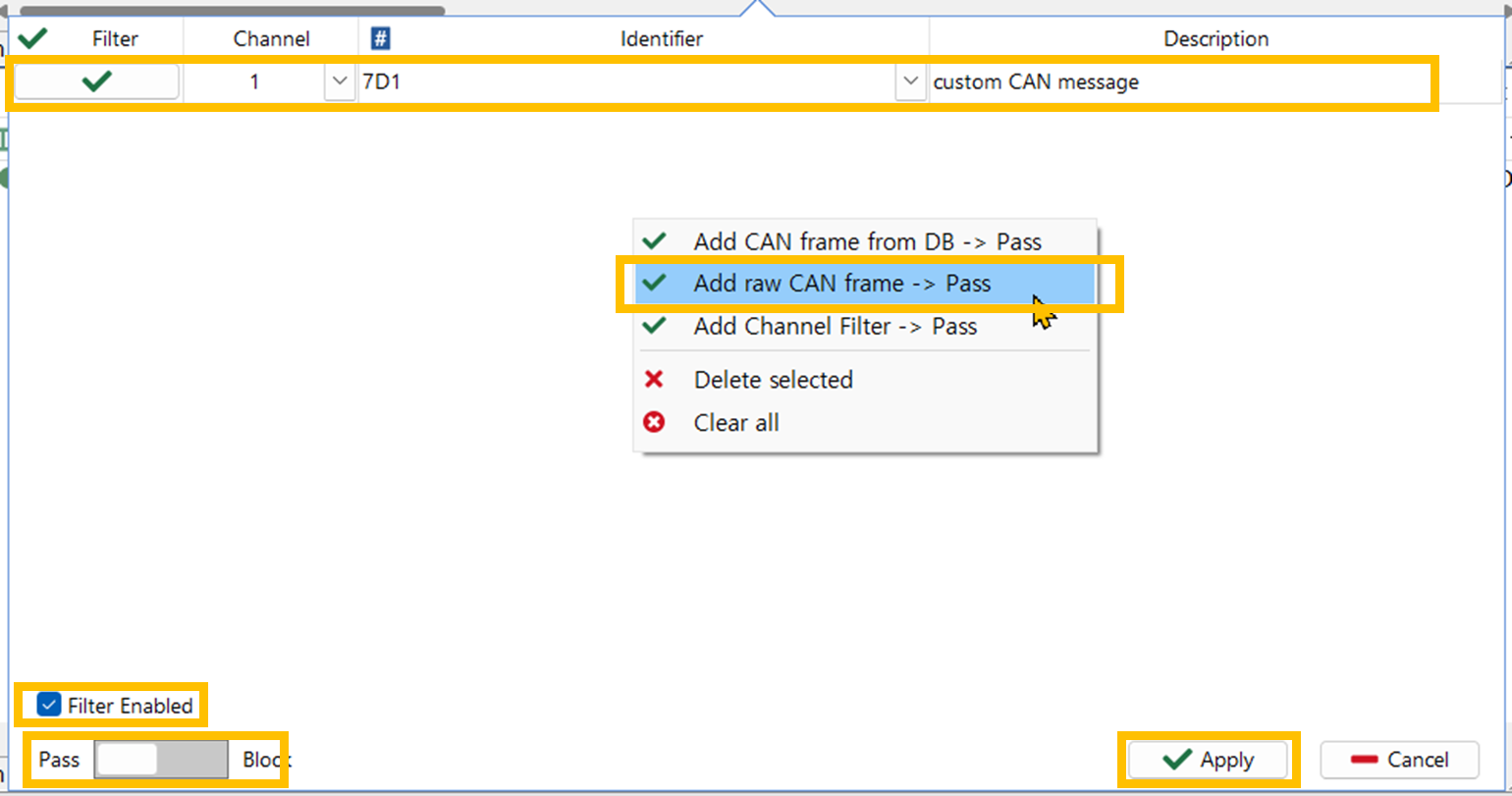
- Add CAN frame from DB 메뉴를 선택하면, 필터를 적용할 메시지 아이디를 입력하는 대신 데이터베이스에서 메시지를 선택할 수 있다.
- 트레이스창의 필터는 메시지 아이디 범위로 필터할 수 없고 개발 메시지 아이디만 필터할 수 있다.
- 메시지 아이디 "범위"로 필터를 하려 메시지 아이디 필터 - 진단 통신 메시지만 보기 :: hsl's tsmaster 사용기와 같이 하거나 YouTube : 하드웨어 설정에서 하는 수신 메시지 필터 :: hsl's tsmaster 사용기와 같이 할 수 있다.
메시지 아이디 필터 - 진단 통신 메시지만 보기 :: hsl's tsmaster 사용기
YouTube : 하드웨어 설정에서 하는 수신 메시지 필터 :: hsl's tsmaster 사용기
hsl's tsmaster 사용기 목차 :: hsl's tsmaster 사용기
'analysis' 카테고리의 다른 글
CAN 통신 에러 (0) 2025.11.30 blf --> csv --> 리샘플 --> xlsx (1) 2025.09.05 판넬에서 이미지로 차의 주행 방향을 표시하는 방법 (5) 2025.07.27 메시지 아이디 필터 - 진단 통신 메시지만 보기 (0) 2025.07.09 PC간 데이터 전송 - 소켓 통신 (0) 2024.12.31